Desde Registro de pagos en Alegra Punto de Venta puedes asociar un ingreso o un egreso directamente a una factura de venta o de compra. Así abonas o pagas una factura completa sin tener que editarla manualmente, y Alegra actualiza su saldo, su estado y tu cierre de caja de forma automática.
👉 Índice
📥 ¿Cómo registrar un pago a una factura de venta?
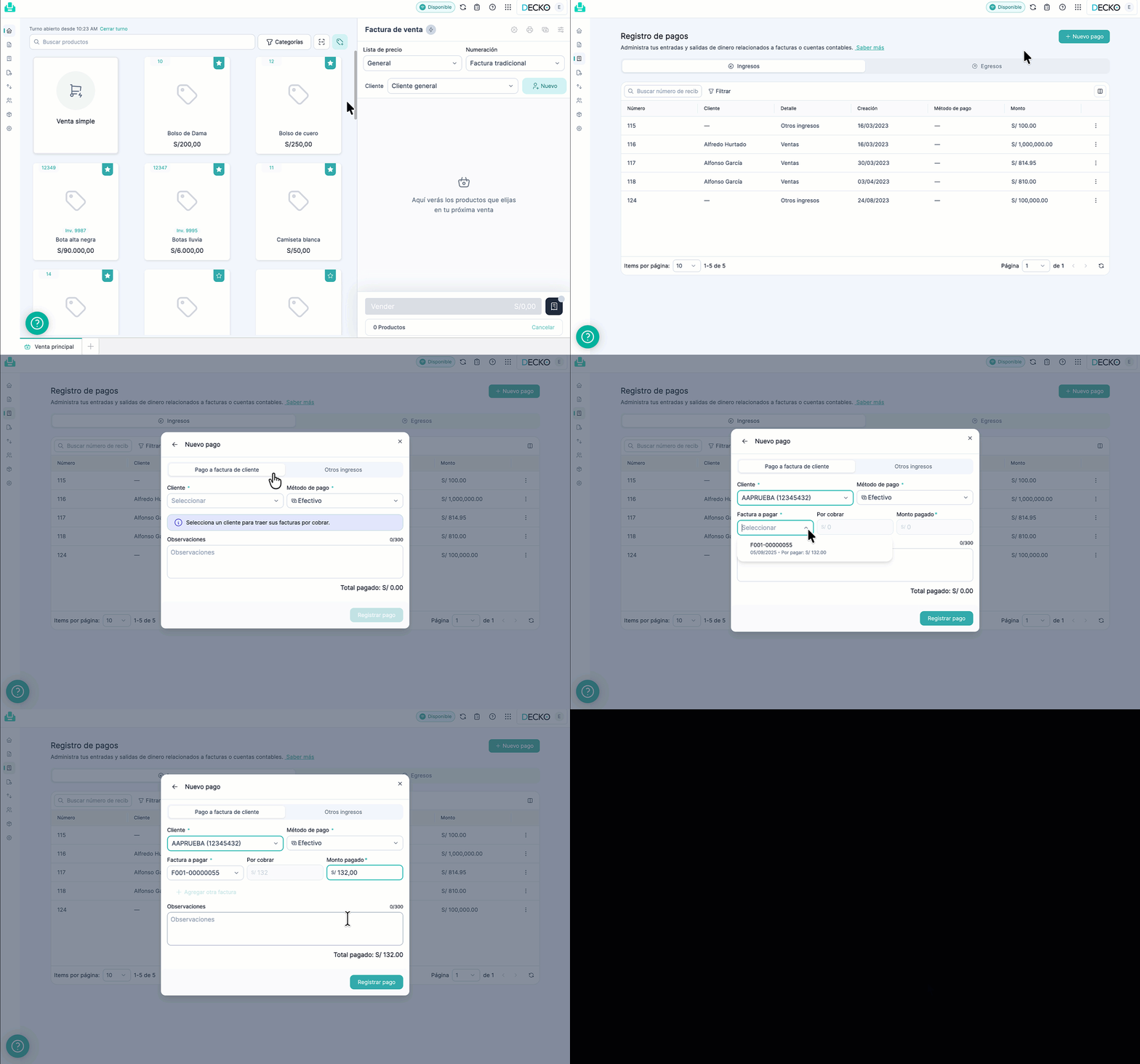
1. Ve a Registro de pagos > Nuevo pago > Selecciona Ingreso y luego la pestaña Pago a factura de cliente.
2. Busca y selecciona el cliente; Alegra te muestra sus facturas pendientes de pago. Elige la factura, o usa Agregar otra factura para incluir varias del mismo cliente en un solo recibo.
3. Revisa el campo Monto pagado: aparece por defecto con el saldo pendiente; puedes escribir un valor menor para un abono parcial, o hacer clic en Pago total para completarlo automáticamente.
4. Selecciona el Método de pago y, si es diferente a Efectivo, la Cuenta bancaria > Haz clic en Registrar pago.
Observa:
📌 Notas:
- El monto pagado no puede ser mayor al saldo pendiente de la factura.
- Si el cliente no tiene facturas pendientes, Alegra te lo indica y no podrás continuar por esta vía — en ese caso usa la pestaña Otros ingresos.

📤 ¿Cómo registrar un pago a un proveedor?
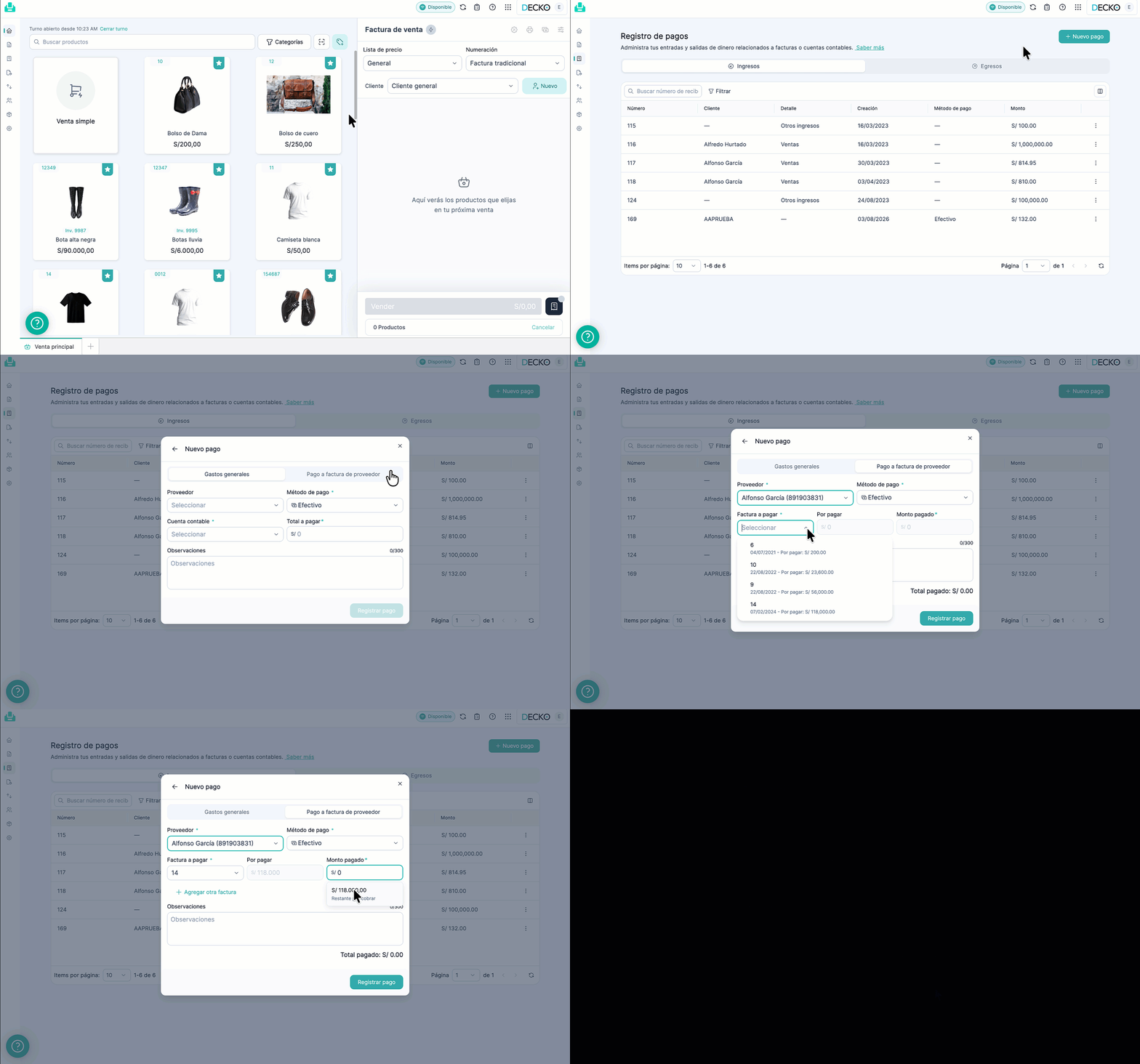
1. Ve a Registro de pagos > Nuevo pago > Selecciona Egreso y luego la pestaña Pago a factura de proveedor.
2. Busca y selecciona el proveedor > Elige la factura, o usa Agregar otra factura para incluir varias del mismo proveedor.
3. Revisa o edita el Monto pagado > Selecciona el Método de pago > Si es diferente a Efectivo, confirma la Cuenta bancaria > Haz clic en Registrar pago.
Observa:
🧮 ¿Cómo agregar un pago desde el listado de facturas?
1. Ve a Historial de ventas. Luego:
- Para varias facturas del mismo cliente o proveedor: selecciónalas y usa Agregar pago.
- Para una factura individual: haz clic en los tres puntos de la fila > Agregar pago.
2. Completa el Monto, el Método de pago y los demás datos igual que en un pago desde Registro de pagos.
📊 ¿Cómo afecta un pago el cierre de caja y el estado de la factura?
- ✅ El pago se suma al Dinero esperado de tu turno actual, discriminado por método de pago.
- ✅ La factura pasa automáticamente a Pagada cuando su saldo llega a 0, o a Parcial si queda saldo pendiente.
- ✅ Si anulas un recibo, el saldo pendiente de las facturas afectadas se restaura automáticamente.
🗂️ ¿Cómo consultar, imprimir o anular un recibo?
-
Ve a Registro de pagos y usa los filtros para encontrar el movimiento.
-
Haz clic en los tres puntos de la fila para Imprimir, Editar, Anular o Eliminar, según tus permisos.
📍 Si no tienes permisos para alguna acción, verás un mensaje informativo al pasar el cursor.
💬 Preguntas frecuentes
-
¿Puedo abonar varias facturas del mismo cliente en un solo recibo? Sí, usa Agregar otra factura al registrar el pago.
-
¿Qué pasa si registro un abono menor al saldo? La factura queda en estado Parcial hasta completar el pago.
-
¿Qué pasa si anulo un pago? El saldo pendiente de las facturas afectadas se restaura y deja de sumar al cierre de caja.
-
¿Qué pasa si el cliente no tiene facturas pendientes? Alegra te avisa y puedes registrar el ingreso en Otros ingresos, asociándolo a una cuenta contable.
¿Aún no tienes cuenta en Alegra Punto de venta?