
Los asientos contables te permiten mover saldos entre cuentas de manera manual, asociar cada cuenta contable a un contacto diferente y registrar los saldos iniciales de tus cuentas del balance. En Alegra puedes importarlos para ganar tiempo y mantener tu información organizada.
👉 Índice
📄 ¿Qué son los asientos contables?
Los asientos contables son documentos que registran traslados de saldos entre cuentas manualmente. Se usan para:
- Registrar saldos iniciales del balance
- Causar depreciaciones, deterioro, provisiones
- Asociar cuentas a contactos diferentes
- Registrar gastos no pagados (planilla acumulada)
📍 Los asientos no alteran caja ni bancos. Documentos como facturas de compra o recibos se crean en sus módulos correspondientes.

📥 ¿Cómo importar tus asientos contables?
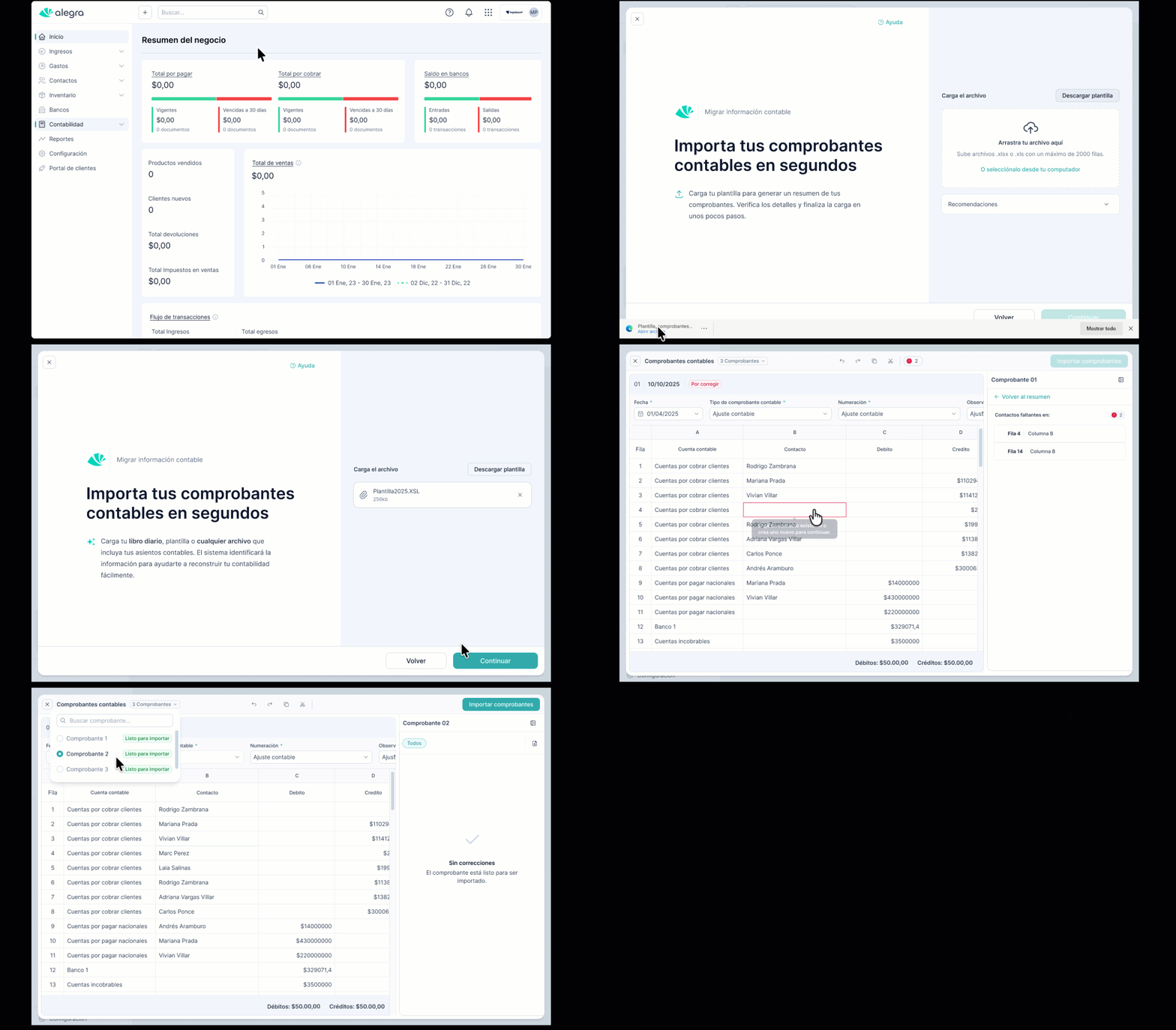
1. Ve a Contabilidad > Asiento contable > Más acciones > Importar asientos.
2. Haz clic en Descargar plantilla y complétala con la información de tus asientos.
📍 La plantilla tiene dos hojas: Recomendaciones y Plantilla.
3. Haz clic en Carga el archivo con tus asientos contables, selecciona tu archivo y ábrelo. El archivo se convierte automáticamente en Alegra Sheets, donde puedes revisar y editar la información antes de importar.
4. Revisa la información en Alegra Sheets:
- 🟡 Celdas amarillas: advertencias informativas — no detienen el proceso pero conviene revisarlas.
- 🔴 Celdas rojas: errores críticos que debes corregir para continuar.
Cuando toda la información esté correcta, haz clic en Continuar > Guardar > Aceptar.
🗓️ ¿Cómo usar la importación para el cierre mensual?
Si manejas varios clientes y necesitas registrar los ajustes de cierre en lote, la importación masiva de asientos te ahorra horas de captura manual. Los asientos más usados en el cierre mensual incluyen:
- Depreciación de activos fijos
- Amortización de gastos diferidos
- Provisiones de planilla e impuestos
- Diferencias en tipo de cambio
- Ajustes por inventario
📏 Límites y qué hacer si tu archivo es muy grande
| Límite | Valor |
|---|---|
| Tamaño máximo por archivo | 450 KB |
| Filas máximas por asiento | 2.000 filas |
¿Qué pasa si tienes más registros? Divide el archivo en partes: por ejemplo, un archivo con las cuentas de activos y pasivos (1-4) y otro con ingresos y gastos (5-9). Impórtalos por separado en el mismo periodo — el sistema los acumula sin problema.
⚠️ ¿Qué debes tener en cuenta?
- Múltiples asientos en un archivo: usa el mismo número en todas las filas del mismo asiento.
- Datos nuevos: puedes crear contactos, cuentas, numeraciones, tipos de asiento y centros de costos al importar.
- Balanceo: Débito y Crédito deben sumar igual. Si no, el sistema mostrará la diferencia.
- Cuentas automáticas: no se recomienda incluirlas en asientos de ajuste; pueden no reflejarse correctamente en reportes administrativos.
- Estados de importación: Por corregir → Corregido → Importado correctamente.
- Validación: no podrás guardar hasta corregir todos los errores.
¿Aún no tienes cuenta en Alegra?
