
Los centros de costos en Alegra te permiten organizar y analizar ingresos y gastos por áreas, proyectos, sucursales o equipos. Identifica qué área gasta más, qué proyecto es más rentable y toma mejores decisiones.
👉 Índice
- ✏️ ¿Qué son los centros de costos?
- 🚀 ¿Cómo crear centros de costos?
- 🛠️ ¿Cómo administrar tus centros de costos?
✏️ ¿Qué son los centros de costos?
Un centro de costos es una etiqueta para agrupar ingresos y gastos de una actividad específica. Ejemplos de uso:
-
Áreas: Administrativo, ventas, producción.
-
Proyectos: Implementación X, contrato especial.
-
Sucursales: Sede Bogotá, sede Medellín.
-
Equipos: Equipo A, equipo B.
Permiten medir rentabilidad real y detectar dónde se concentran los costos de tu negocio.

🚀 ¿Cómo crear centros de costos?
1. Ve a Configuración > Empresa > Centros de Costos > Nuevo Centro de Costo.
2. Completa la información solicitada > Haz clic en Guardar.
Observa:

-
🔗 ¿Cómo asignarlos a tus documentos?
Puedes vincular los centros de costos a facturas de venta, facturas de proveedor, notas de crédito, notas de débito, ajustes contables y bodegas específicas.
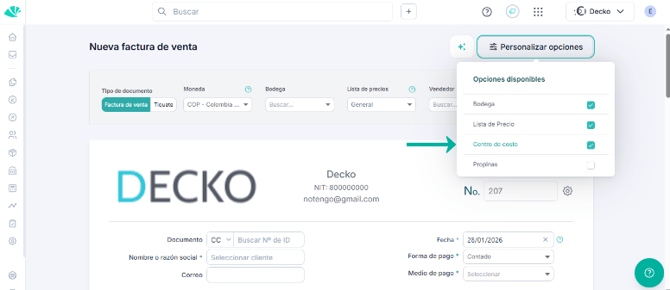
📍Si no es visible el campo de Centro de costo, haz clic en Personalizar opciones y activa la opción correspondiente. Observa:
🛠️ ¿Cómo administrar tus centros de costos?
Desde el panel de Centros de Costos puedes: - Editar: Modificar nombre o descripción - Desactivar: Ocultar sin eliminar (si está vinculado a documentos) - Eliminar: Borrar completamente (solo si no tiene documentos asociados).
📢 Importante: Una bodega con centro de costos asignado bloqueará la edición o eliminación de ese centro. Desactívalo si es necesario. Observa:

💡 AlegraTip: Si necesitas varios niveles, usa códigos numéricos (10, 10-01, 10-02) o prefijos en el nombre (Ventas / Norte / Tienda 1) para simular una estructura jerárquica.
¿Aún no tienes cuenta en Alegra?
