El Reporte de ventas de Alegra te permite consultar facturas de venta, devoluciones y notas de débito para conocer el valor de tus ventas netas que ingresaron al sistema en un período determinado. Con este reporte puedes tener un mayor control de los ingresos de tu negocio en Venezuela.
👉 Índice
-
🧾 ¿Cómo consultar las ventas, devoluciones y notas de débito?
-
🔐 ¿Qué permisos debo activar para que un usuario limitado vea el reporte?
📊 ¿Cómo generar el reporte de ventas?
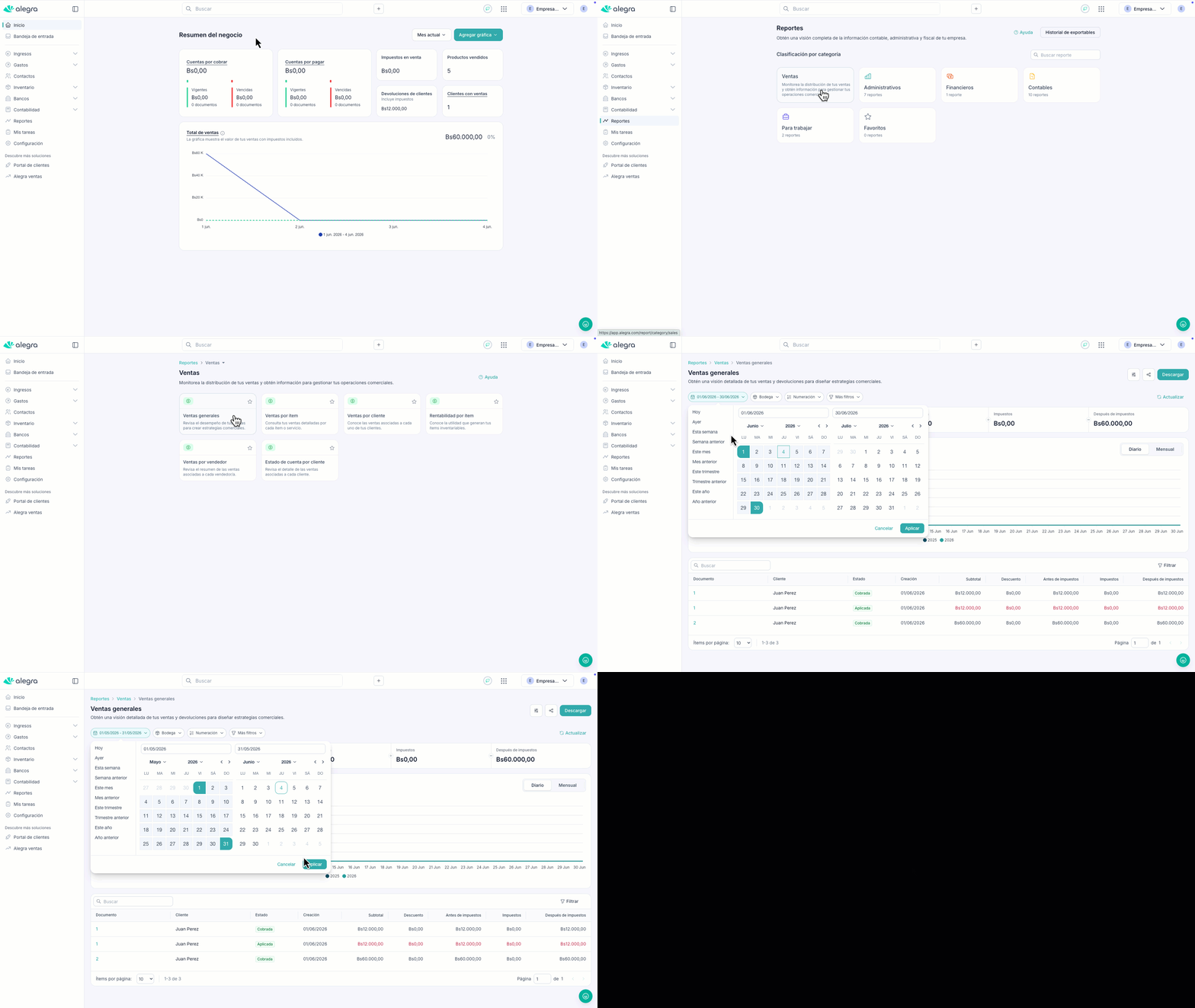
1. Ve a Reportes > Ventas > Ventas generales.
2. Selecciona el rango de fechas que deseas consultar > Haz clic en Generar reporte.
📍 Nota: puedes usar los filtros para mejorar la precisión de la información. Están disponibles por Bodega, Numeración y Centro de costo.
Observa:
✨ Más opciones dentro del reporte
| Opción | Para qué sirve |
|---|---|
| Descargar | Guarda una copia del reporte de ventas en tu dispositivo local. |
| Personalizar | Ajusta el reporte según tus necesidades: selecciona las columnas relevantes o elige la cantidad de años para la comparativa gráfica. |
| Compartir | Comparte un link de tu reporte y elige los permisos que tendrán las personas que lo reciban. También puedes gestionar los links enviados y copiarlos para reenviarlos. |

🧮 ¿Cómo se compone la fórmula del reporte de ventas?
El reporte está organizado en columnas que te permiten ver cómo se construye el valor final de tus ventas:
| Columna | Qué representa |
|---|---|
| Subtotal | Valor antes de impuestos de las facturas y notas de débito del período consultado. |
| Descuento | Porcentaje otorgado al cliente al momento de la venta. |
| Ventas brutas | Resta del subtotal menos los descuentos otorgados. |
| Notas de crédito | Valor de las devoluciones del período consultado. |
| Antes de impuesto | Valor de las ventas netas (no incluye impuestos). |
| Impuestos | Valor de los impuestos aplicados a las transacciones (por ejemplo, IVA en Venezuela). |
| Después de impuestos | Suma del valor antes de impuesto más los impuestos. |
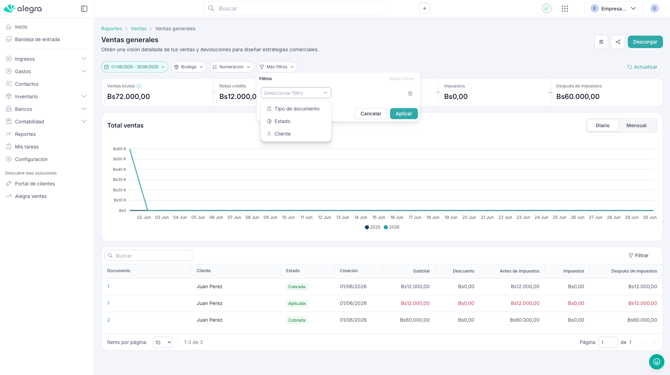
🎛️ ¿Cómo funcionan los filtros del reporte?
💡 AlegraTips
- Puedes seleccionar un rango de fechas predefinidas o configurar un rango personalizado con la opción Manual en el campo Período.
- Puedes seleccionar múltiples opciones en cada uno de los filtros de Bodega, Numeración y Centro de costo.
- Por cada cambio que hagas en los filtros, debes hacer clic nuevamente en Generar reporte.
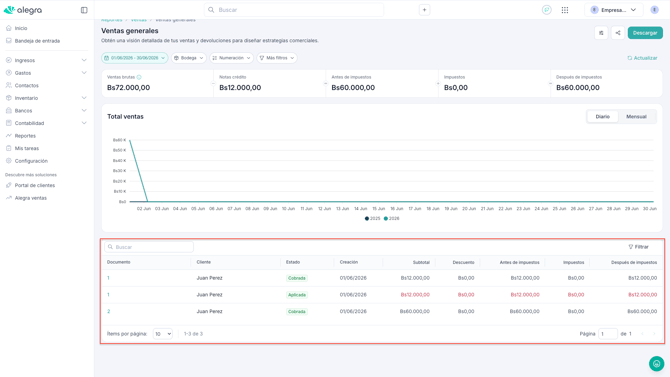
🧾 ¿Cómo consultar las ventas, devoluciones y notas de débito?
En la parte inferior del reporte puedes visualizar el detalle de:
- Facturas de venta emitidas en el período.
- Notas de crédito (devoluciones).
- Notas de débito generadas en el período.
Observa:
🔐 ¿Qué permisos debo activar para que un usuario limitado vea el reporte?
Los usuarios limitados pueden visualizar el reporte de ventas si desde el usuario administrador de la cuenta se activan los siguientes permisos:
| Módulo | Permiso |
|---|---|
| Reportes | Ver reporte de venta |
| Centro de costos | Ver listado |
| Notas de débito de ingresos | Ver listado |
| Bodegas | Ver listado |
| Numeraciones | Ver listado |
| Notas de crédito | Ver listado |
| Facturas | Ver listado |
¿Aún no tienes cuenta en Alegra?