Alegra Bot también está en la app móvil: desde el celular puedes consultar la información de tu negocio, crear registros, exportar resultados y programar reportes, con el mismo bot y los mismos datos de tu cuenta.
📍 La app que incluye el bot está en Beta. Si tu cuenta ya tiene Alegra Bot habilitado, aparece también en el teléfono sin configurar nada más.
👉 Índice
📱 ¿Cómo abres Alegra Bot en la app?
1. Abre la app móvil de Alegra e inicia sesión con la misma cuenta que usas en la web.
2. En el inicio verás las sugerencias por tema —Recomendado, Facturas, Gastos y Reporte—. Toca una tarjeta, por ejemplo «¿Qué clientes tienen facturas vencidas?», y se abre el chat con esa pregunta ya escrita.
3. También puedes pulsar el + de la barra superior y escribir tu propia consulta en el campo «¿En qué te puedo ayudar?».
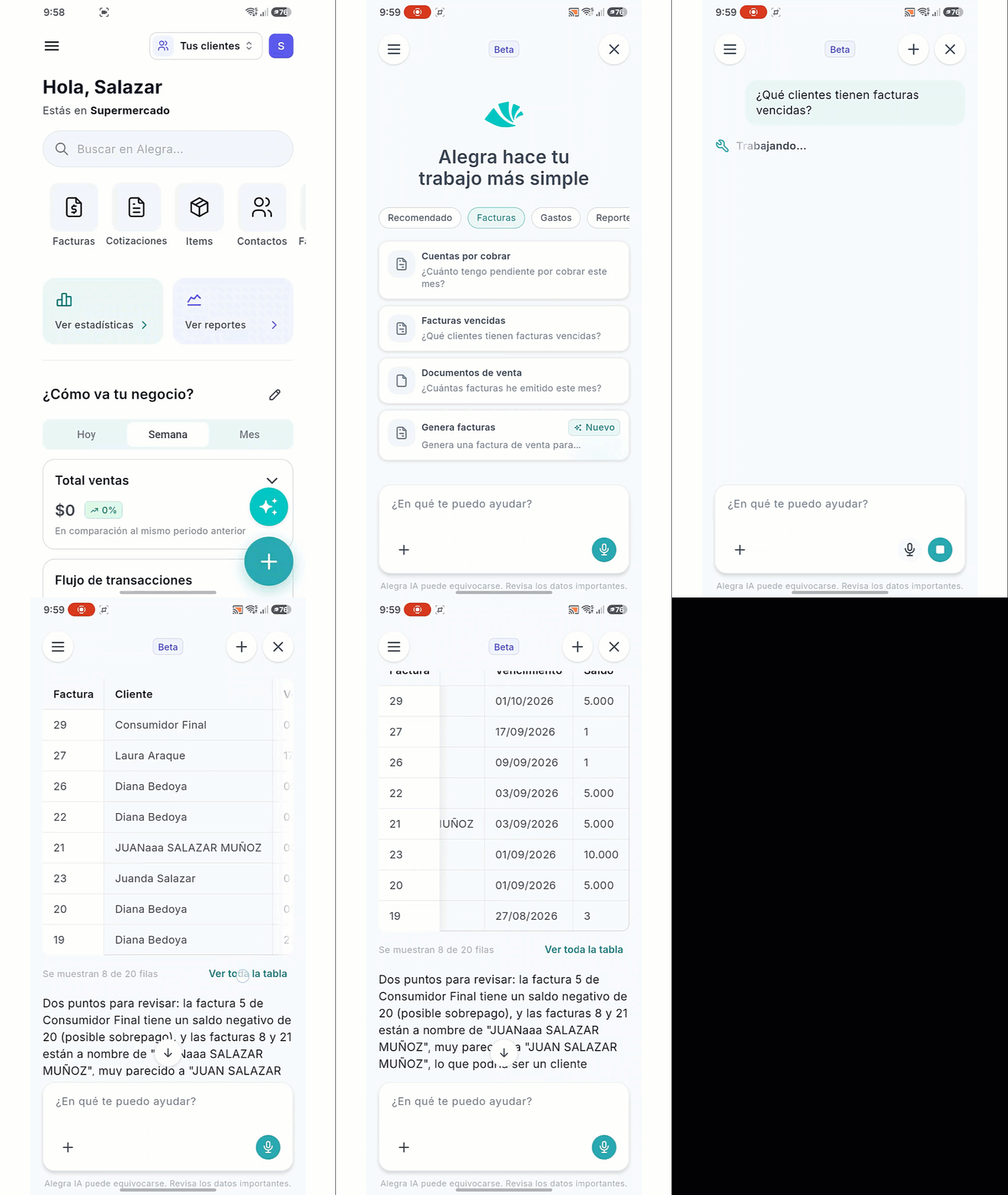
📍 Las sugerencias cambian según la pestaña: en Facturas verás cuentas por cobrar, facturas vencidas y documentos de venta; en Gastos y Reporte, sus propias tarjetas.

💬 ¿Qué puedes hacer con Alegra Bot desde la app?
Las mismas tareas que en la web, ahora desde el celular:
-
Consultar información: ventas del mes, cartera, facturas vencidas, gastos, inventario con stock bajo.
-
Crear registros: facturas de venta, contactos, ítems, gastos y pagos.
-
Recibir resultados con gráficas y tablas, y exportarlos a PDF o Excel.
-
Programar tareas para que el reporte se envíe solo, por ejemplo cada mes.
📍 Los permisos son los mismos de tu cuenta: si un usuario no puede ver algo en Alegra, tampoco lo verá en el bot.
⏳ ¿Qué significan «Pensando» y «Trabajando»?
Son los dos estados mientras el bot resuelve tu solicitud: primero Pensando… (entiende la pregunta) y luego Trabajando… (consulta tus datos y arma la respuesta).
Cuando termina, la respuesta llega con gráficas, tablas y botones de acción como «Genera un PDF con las gráficas», «Expórtalo a Excel con gráficas», «Crea una tarea que me envíe esto cada mes» o «Ver mis facturas recientes».
📍 Si la tabla es larga verás «Se muestran X de Y filas» y el botón Ver toda la tabla.
📂 ¿Dónde encuentras los archivos y las tareas?
En el menú lateral (las tres líneas de la barra superior):
1. Nueva conversación para empezar un chat en blanco, y Buscar para encontrar una conversación anterior.
2. Chats recientes con el historial de lo que ya le preguntaste.
3. Archivos con lo que generó el bot, filtrado por Todo, PDF, Word y Excel. Si aún no hay nada, verás *«Aquí aparecerán los archivos que genere Alegra IA»*.
4. Tareas con las programadas, separadas en Activas y Archivadas —por ejemplo «Reporte diario de ventas — Cada día».
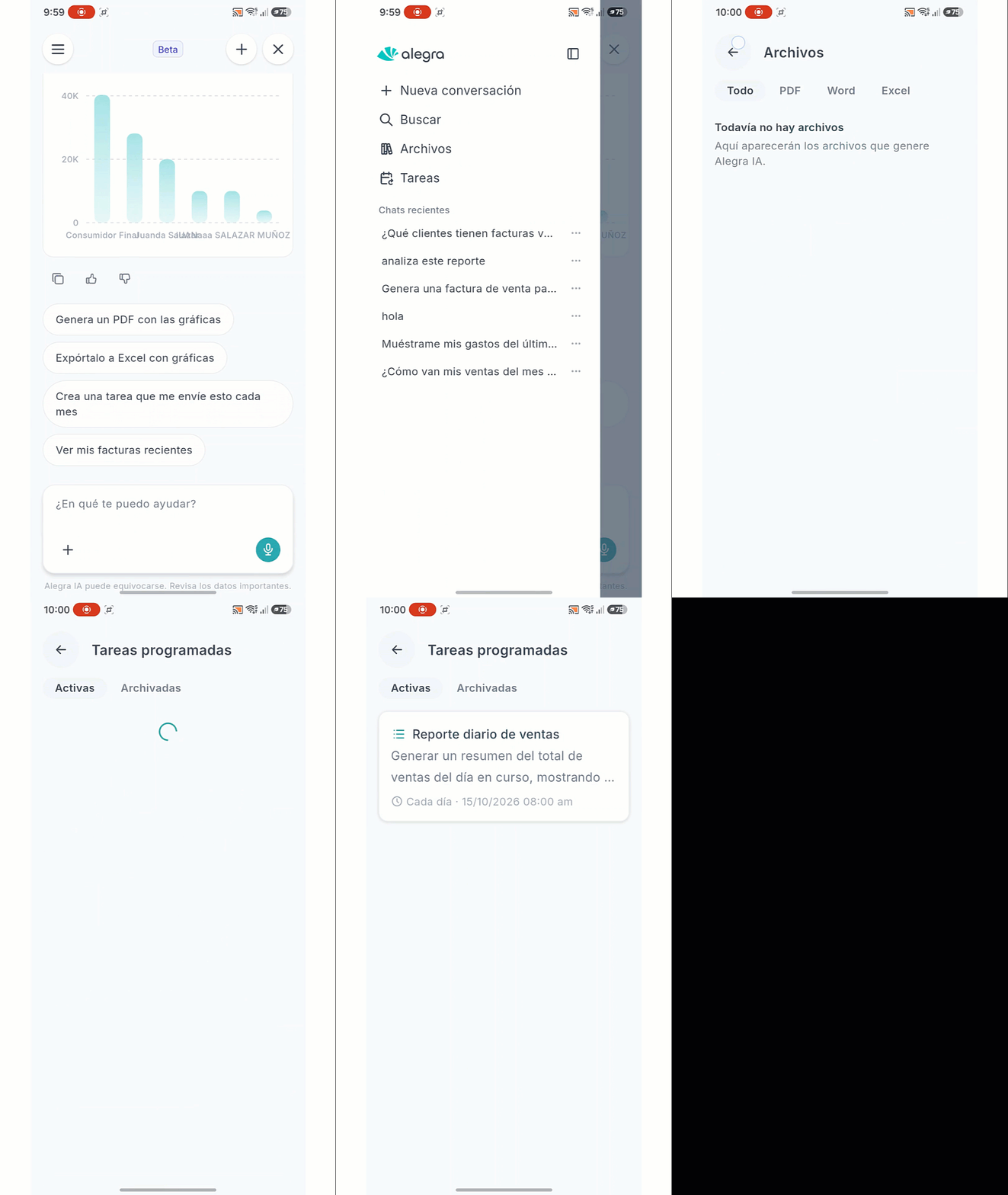
📍 Los archivos y las tareas quedan en tu cuenta, no solo en el teléfono.
🎯 ¿Qué cambia frente a usar Alegra Bot en la web?
El bot es el mismo; cambia el canal. Desde la app consultas y creas registros en el momento, sin abrir el computador, y todo queda igual de registrado en tu cuenta.
📍 La versión de la app que incluye el bot está en Beta y necesita conexión a internet.
📲 ¿Cómo instalas la app si aún no la tienes?
La app móvil de Alegra está disponible para iOS y Android:
Después de instalarla, inicia sesión con tu usuario de Alegra y entra a Alegra Bot desde el inicio.
❓ Preguntas frecuentes
-
¿Es el mismo bot de la web? Sí, con la misma información y los mismos permisos.
-
¿Tengo que activarlo otra vez en la app? No, si tu cuenta ya lo tiene habilitado.
-
¿Por qué se queda en «Pensando…»? Está procesando la solicitud; en consultas grandes puede tardar. Si no avanza, revisa tu conexión.
-
¿Dónde quedan los archivos que genera? En Archivos, dentro del menú lateral, y también en tu cuenta.
-
¿Puedo programar reportes desde la app? Sí, con las Tareas: el bot te propone crearla y queda en Activas.
-
¿Funciona sin internet? No, igual que en la web.
📚 Continúa leyendo
¿Aún no tienes cuenta en Alegra?