Alegra Bot es el asistente conversacional de Alegra ERP: le escribes lo que necesitas —el reporte de ventas del mes, la cartera por cobrar, una factura para un cliente— y te lo entrega en el chat, en Excel, en PDF o directo a tu correo, con el análisis incluido. No tienes que navegar por los menús ni aprender comandos: le hablas como le hablarías a tu contador.
También crea registros por ti (contactos, ítems, facturas, comprobantes e-CF, gastos y pagos), busca dentro de tus conversaciones, programa informes recurrentes y guarda los archivos que genera en una sección propia.
📍 Alegra Bot se abre desde el panel principal de tu cuenta, en web y en la app móvil, y usa los mismos permisos y roles que tengas en Alegra ERP. Si tu empresa todavía no lo tiene habilitado, puedes unirte a la lista de espera desde el mismo panel.
👉 Índice
🤖 ¿Qué es Alegra Bot y qué puedes hacer con él?
Alegra Bot no es un chatbot de preguntas frecuentes: actúa sobre los datos reales de tu empresa. Estas son las áreas que cubre:
| Área | Qué puedes pedirle |
|---|---|
| Facturación e ingresos | Consultar facturas, notas y comprobantes de venta, filtrar por cliente, fecha, estado o vendedor y analizar tendencias de ventas. |
| Contactos | Buscar clientes y proveedores por nombre o RNC, ver sus datos comerciales y crear o editar contactos. |
| Gastos y cuentas por pagar | Consultar facturas de compra, órdenes de compra y notas débito, y registrar pagos realizados. |
| Inventario | Consultar productos, precios y existencias, y recibir alertas de stock bajo o negativo. |
| Bancos | Revisar cuentas bancarias, movimientos, conciliaciones y flujo de caja. |
| Reportes | Ventas, ingresos, gastos, flujo de caja, comparativos y rankings, con gráficos. |
| Soporte del producto | Resolver dudas de uso o configuración de Alegra ERP con base en la documentación oficial. |
💡 AlegraTip: escríbele en lenguaje natural, con el nombre de tu cliente, el mes o el producto tal como los registras en Alegra ERP. Cuanto más específico el pedido, más precisa la respuesta.

💬 ¿Cómo empiezas una conversación?
Todo empieza en Nueva conversación. Ahí Alegra Bot te muestra cuatro pestañas con acciones sugeridas; eliges una o escribes tu pedido directamente.
| Pestaña | Qué encuentras |
|---|---|
| Recomendado | Acciones sugeridas según el uso de tu cuenta: es el punto de partida si no sabes por dónde empezar. |
| Facturas | Crear facturas y comprobantes, y consultar tus ventas del período. |
| Gastos | Compras, egresos y pagos: consultar y registrar. |
| Reportes | Análisis y exportación: ventas, cartera, inventario, bancos y comparativos. |
Así empiezas una conversación
1. Abre Alegra Bot desde el panel principal de tu cuenta de Alegra ERP.
2. Entra a Nueva conversación y elige la pestaña del tema que necesitas.
3. Pulsa una acción sugerida o escribe tu pedido, por ejemplo: «¿Cómo van mis ventas del mes frente al anterior?».
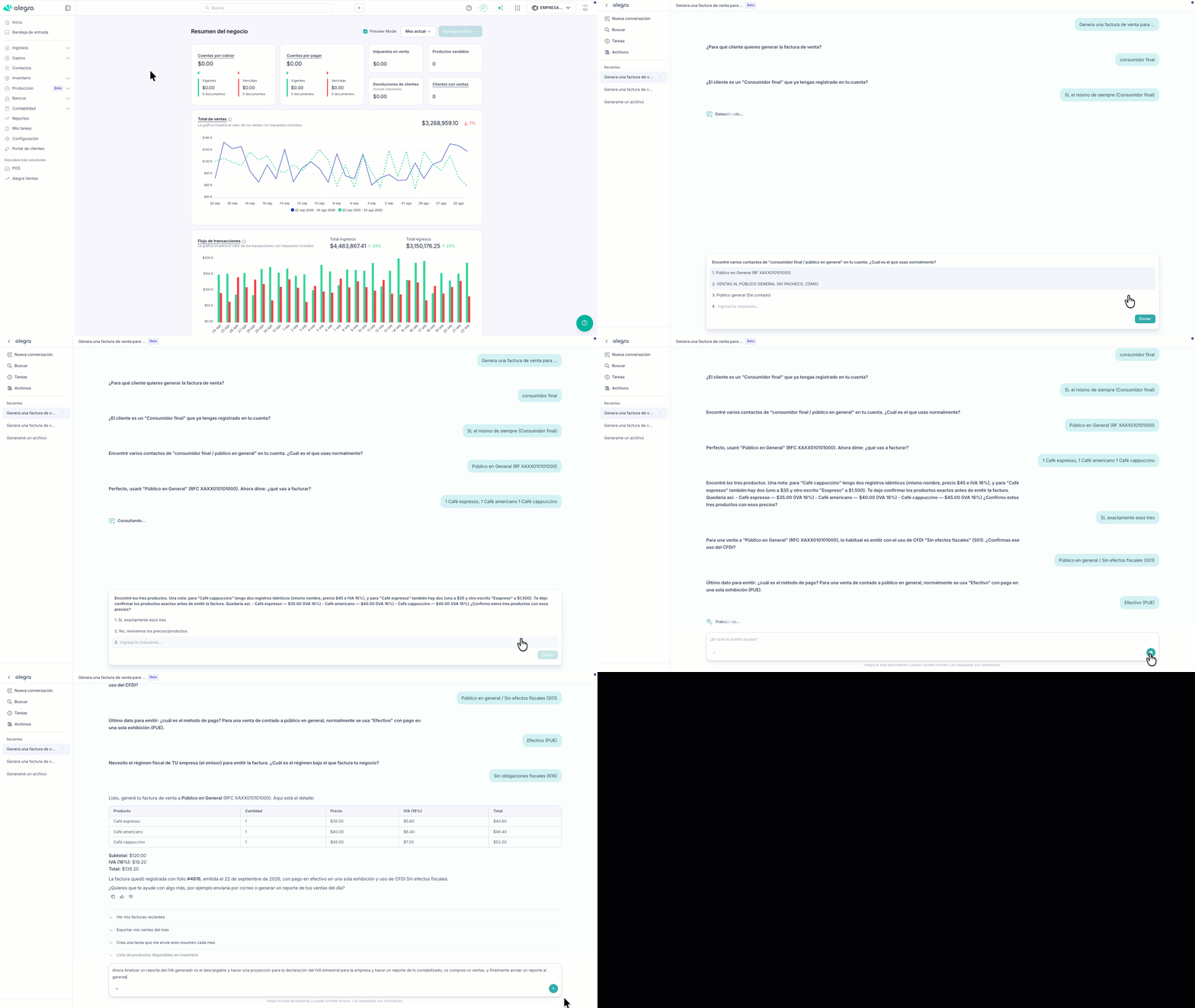
📍 También puedes usar Alegra Bot desde WhatsApp y desde la app móvil, con los mismos permisos de tu cuenta.
✍️ ¿Qué puede leer y qué puede escribir?
Alegra Bot distingue entre consultar lo que ya está registrado y crear registros nuevos. Lo que puede hacer depende de las herramientas habilitadas en tu cuenta: si una acción no está disponible, te lo dice en el chat en lugar de inventarla.
| Leer (consultar) | Escribir (crear y editar) |
|---|---|
|
|
Exportación. Cuando necesitas un archivo, Alegra Bot procesa el 100% de tus datos y lo entrega en el formato que elijas: Excel (.xlsx) con tablas y fórmulas, PDF con gráficos, Word con formato o CSV para integrarlo con otra herramienta.
📢 Importante: Alegra Bot actúa sobre los datos reales de tu empresa. Revisa siempre los registros que cree o modifique antes de confirmarlos, y recuerda que sus respuestas son orientativas: la información precisa depende de lo que hayas registrado en Alegra ERP.
🔎 ¿Cómo buscas en tus conversaciones anteriores?
La sección Buscar te devuelve conversaciones anteriores por su título, con el historial de las más recientes y acceso rápido a las que usas seguido. Sirve para retomar un análisis sin volver a explicarle el contexto a Alegra Bot.
Así encuentras una conversación
1. Abre la sección Buscar de Alegra Bot.
2. Escribe el título de la conversación o elígela del historial de recientes.
3. Ábrela y continúa el hilo desde donde quedó.
💡 AlegraTip: ponle un título reconocible a cada conversación («cartera marzo», «cierre del trimestre») para encontrarla después sin recorrer todo el historial.
⏰ ¿Cómo creas una tarea recurrente?
Una tarea recurrente es un pedido que Alegra Bot ejecuta solo, con la frecuencia que definas, y cuyo resultado queda en Tareas y en Archivos. Ejemplo: el informe semanal de ventas.
Informe semanal de ventas en 4 pasos
1. Abre Nueva conversación y pídeselo tal cual: «Crea un informe cada semana de mis ventas».
2. Indica el formato del informe: texto en el chat, Excel o Word.
3. Responde si quieres recibirlo por correo y elige la frecuencia: diaria, semanal o mensual.
4. Confirma la fecha y hora de la próxima ejecución. El resultado aparecerá en Tareas y el archivo en Archivos.
📍 Cada tarea tiene su propio horario y su propia frecuencia. Puedes crear todas las que necesites desde el chat y editarlas o eliminarlas después en la sección Tareas, donde también ves la próxima ejecución y si están activas.
📁 ¿Cómo descargas los archivos que genera?
Todos los archivos que genera Alegra Bot quedan en la sección Archivos: reportes en Excel (.xlsx), documentos en PDF y archivos de Word. No se borran al cerrar la conversación, así que puedes descargarlos cuando los necesites.
Así descargas un archivo
1. Abre la sección Archivos de Alegra Bot.
2. Ubica el archivo por su nombre o por la fecha en que se generó.
3. Descárgalo y ábrelo en Excel, Word o tu lector de PDF.
📍 Si el archivo lo pediste con entrega por correo, también llega a tu bandeja con el mismo contenido que ves en Archivos.
❓ Preguntas frecuentes
-
¿Alegra Bot puede crear facturas o comprobantes e-CF por mí? Sí, si la herramienta está habilitada en tu cuenta. Pídeselo en el chat con los datos del cliente y del comprobante; revísalo antes de confirmarlo.
-
¿Los archivos que genera se pierden? No. Quedan en la sección Archivos y puedes descargarlos en cualquier momento.
-
¿Puedo recibir los informes automáticos por correo? Sí. Al crear la tarea recurrente eliges si, además de quedar en Tareas, quieres recibir el resultado en tu correo.
-
¿Alegra Bot ve la información de otras empresas? No. Solo accede a los datos de tu empresa y respeta los permisos y roles de tu cuenta.
-
¿Puedo usar Alegra Bot desde WhatsApp o desde el celular? Sí, con tu misma cuenta y tus mismos permisos. Los enlaces están en el apartado de cómo empiezas una conversación.
¿Aún no tienes cuenta en Alegra?