Si su empresa necesita organizar la información de sus clientes y proveedores, con Alegra puede hacerlo de manera fácil, rápida y sin errores. En este artículo mostramos cómo la Empresa ABC pasó de un registro manual desordenado a una gestión completa de contactos. 🚀
👉 Índice
- 📝 ¿Cómo creó la Empresa ABC sus contactos en Alegra?
- ⚙️ ¿Cómo gestionó y editó sus contactos existentes?
- 🧾 ¿Cómo creó contactos directamente desde documentos en Alegra?
- 📊 ¿Cómo importó contactos de forma masiva desde Excel?
- 💹 ¿Qué beneficios obtuvo la Empresa ABC al usar Alegra para sus contactos?
📝 ¿Cómo creó la Empresa ABC sus contactos en Alegra?
La Empresa ABC inició creando los contactos de sus clientes y proveedores de forma manual:
1. Ingresó al menú Contactos > ➕ Nuevo contacto.
2. Completó el formulario con información clave: tipo de contacto, identificación, nombre o razón social, dirección, correo, teléfonos y personas asociadas.
3. Guardó el contacto y verificó que apareciera en su lista de contactos.
🎥 Observe:

💡 AlegraTip: también puede usar el formulario avanzado para agregar información adicional como límite de crédito, plazo de pago o cuentas contables.
🔎 ¿Cómo crear e importar contactos en Alegra?

⚙️ ¿Cómo gestionó y editó sus contactos existentes?
ABC aprovechó las opciones de gestión de contactos para mantener su información organizada:
- Filtró contactos por estado (Activo/Inactivo), tipo (Cliente/Proveedor) o teléfono.
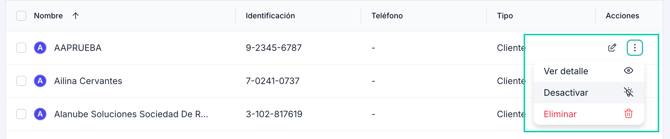
- Editó datos de contactos, desactivó registros inactivos y eliminó contactos sin transacciones.
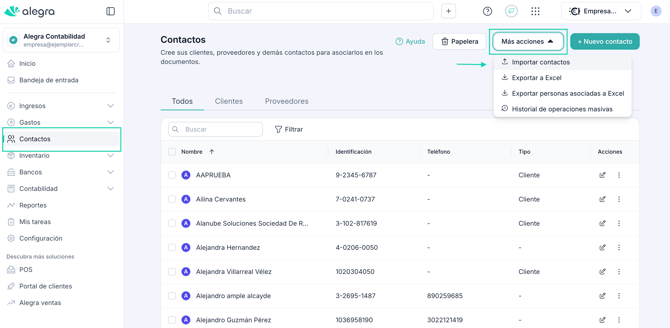
- Accedió a Más acciones para importar, exportar contactos o gestionar personas asociadas.
🧾 ¿Cómo creó contactos directamente desde documentos en Alegra?
-
Durante la creación de una factura de venta, seleccionó Agregar nuevo contacto si el cliente no estaba registrado.
-
Completó la información básica y guardó el contacto sin salir del documento.

💡 AlegraTip: esto permite crear contactos sobre la marcha y garantiza que todos los documentos queden vinculados correctamente.
4. 📊 ¿Cómo importó contactos de forma masiva desde Excel?
Para ahorrar tiempo, ABC importó sus contactos existentes:
1. Ingresó a Contactos > Más acciones > Importar contactos.
2. Descargó la plantilla de Excel y llenó los datos de clientes y proveedores.
3. Subió el archivo y verificó que todos los contactos se agregaran correctamente.
📢 Importante: En la importación de contactos, la Empresa ABC tuvo dos opciones:
- Cargar archivo: permite subir contactos en formatos .xlsx o .csv, descargar la plantilla y arrastrar o seleccionar el archivo.
- Editar en línea: permite completar o ajustar los contactos directamente desde Alegra, sin usar Excel.
📍Nota: asegúrese de que los datos estén completos y en el formato correcto para evitar errores en la importación.
💹 ¿Qué beneficios obtuvo la Empresa ABC al usar Alegra para sus contactos?
- ✅ Organiza toda la información de clientes y proveedores en un solo lugar.
- ✅ Reduce errores y evita duplicidad de registros.
- ✅ Crea contactos directamente desde documentos, optimizando el flujo de trabajo.
- ✅ Permite importar contactos masivamente y mantener la base de datos actualizada.
- ✅ Facilita la asociación de personas a clientes y la gestión de notificaciones.
⚠️ Puntos clave a tener en cuenta
- Mantenga la información de contacto actualizada para evitar errores en facturación.
- Revise permisos y estados de contacto antes de eliminar registros.
Con Alegra, la Empresa ABC pasó de registros dispersos a una gestión organizada, rápida y confiable de sus contactos, mejorando su relación con clientes y proveedores y optimizando la administración de su negocio.
¿Aún no tiene cuenta en Alegra?