El reporte de cuentas por cobrar de Alegra te muestra quién te debe, cuánto y desde cuándo, con las facturas de venta que todavía tienen saldo pendiente y la fecha de vencimiento de cada una. Sirve para priorizar la cobranza y para proyectar tu flujo de efectivo.
📍 El reporte se arma con las facturas de venta emitidas que aún no están pagadas. Si una factura está pagada, anulada o sigue en borrador, no aparece en el listado.
👉 Índice
💰 ¿Qué muestra el reporte de cuentas por cobrar?
El reporte reúne las facturas de venta pendientes de cobro en un período y las organiza por cliente. En cada línea ves:
-
El cliente al que le facturaste.
-
El número y la fecha de la factura de venta.
-
El valor total de la factura y el saldo pendiente.
-
La fecha de vencimiento, para saber qué está vencido y qué está por vencer.
📍 En las facturas a cuotas, la columna de vencimiento muestra la fecha de la última cuota pendiente y el número total de cuotas. Al hacer clic en ese número ves el detalle de cada cuota.

🧭 ¿Cómo generar el reporte de cuentas por cobrar?
Generarlo toma menos de un minuto:
1. Ve a Reportes > Administrativos > Cuentas por cobrar.
2. Selecciona el rango de fechas que quieres analizar.
3. Haz clic en Generar reporte y revisa el listado por cliente.
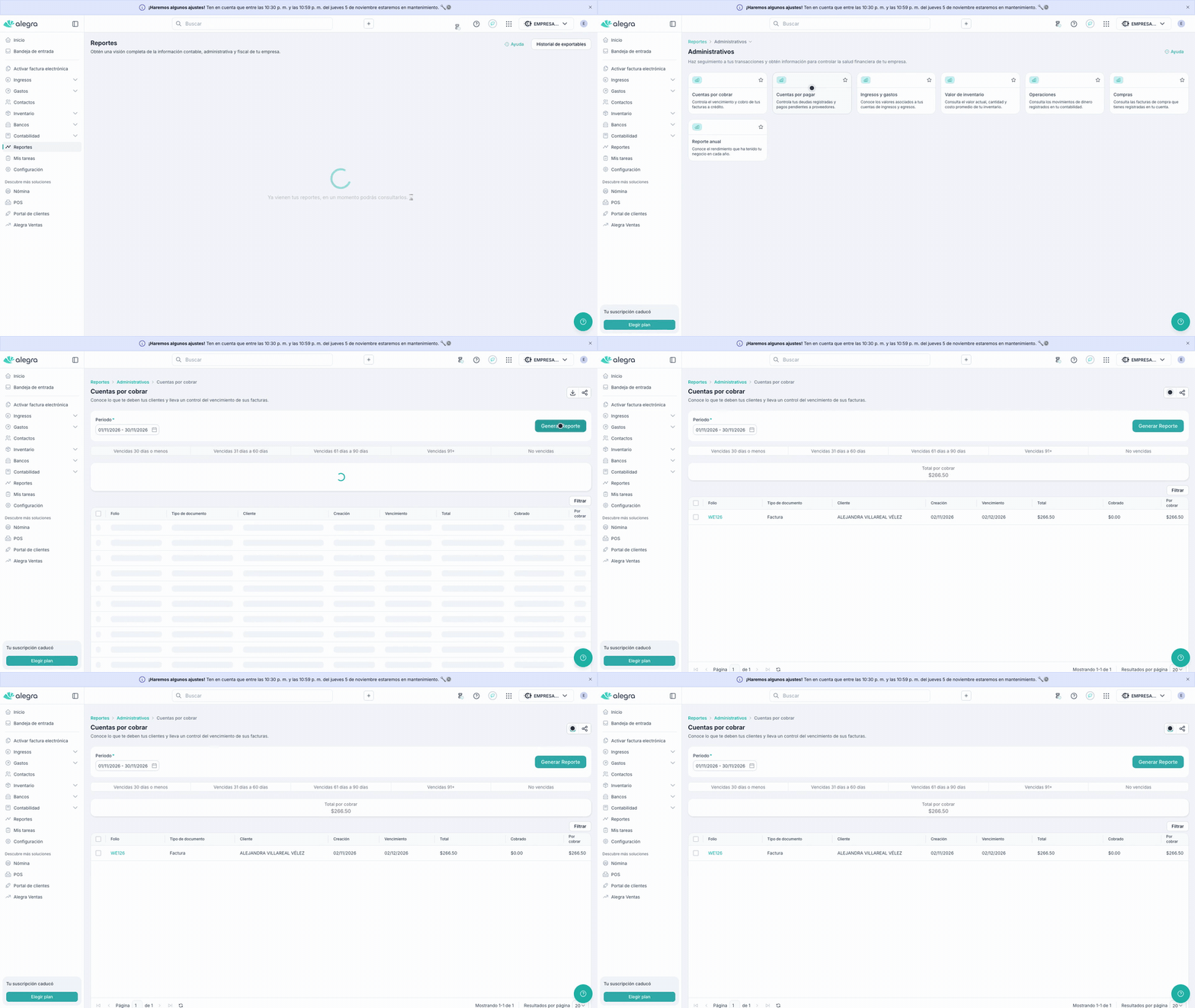
📍 Si en tu versión el menú aparece como Cuentas por cobrar / pagar, elige la vista por cobrar.
📤 ¿Cómo exportar el reporte a Excel?
Si vas a trabajar la cartera por fuera de Alegra, expórtala:
1. Con el reporte generado, haz clic en Exportar a Excel.
2. Elige un rango de fechas si el sistema te lo pide y confirma la exportación. El archivo se descarga o llega a tu correo.
💡 AlegraTip: según el volumen de datos, el archivo se descarga de inmediato o se envía a tu correo electrónico.
📅 ¿Cómo elegir el rango de fechas para que el reporte salga completo?
Es la causa más común de que «falten» facturas. El rango que seleccionas debe cubrir la fecha de emisión de las facturas que buscas, o la fecha de pago cuando ya tienen abonos.
Si consultas un período anterior a la emisión, la factura existe pero no entra en el corte. Ejemplo: una factura emitida el 28 de septiembre no aparece si el rango termina el 27 de septiembre; con fecha final 30 de septiembre sí aparece.
📍 Toma como fecha final el último día del período que estás cerrando, no la fecha en que haces la consulta.
🔍 ¿Por qué una factura no aparece en el reporte?
Además del rango de fechas, revisa estas tres causas:
-
Saldo en cero. La factura ya está totalmente pagada, se cruzó con un recibo de caja o un pago, o fue anulada. El reporte solo muestra documentos con saldo pendiente.
-
Documento sin emitir. Si la factura sigue en borrador o no se ha emitido, todavía no hace parte de la cartera.
-
Fuera del período. La consulta no cubre la fecha de emisión ni la de pago de esa factura, así que queda por fuera del corte.
📍 Si el cliente tiene varias facturas, comprueba también que estés mirando el contacto correcto: el reporte agrupa por cliente y un documento registrado a nombre de otro contacto aparece en otra línea.
🧾 ¿Qué tener en cuenta al leer los saldos?
-
La facturación electrónica no cambia el reporte. Que una factura se vea o no depende solo de las fechas y del saldo pendiente, no de si la emisión electrónica está habilitada. Una factura de venta no electrónica también aparece en la cartera.
-
Pagos y notas crédito con fecha anterior a la creación de la factura pueden mover los valores del reporte. Es el caso de una nota crédito registrada antes del documento o de un abono aplicado con fecha previa.
-
Las cuotas se muestran agrupadas. En una factura a cuotas ves la última cuota pendiente como vencimiento y el número total de cuotas; el detalle se abre al hacer clic en el número.
-
El saldo es el pendiente, no el valor facturado. Si el cliente abonó parte, la línea muestra lo que falta por cobrar.
❓ Preguntas frecuentes
-
¿Por qué el reporte no coincide con mi contabilidad? Porque el reporte trabaja con el saldo pendiente de cada factura y la contabilidad incluye todos los movimientos del período. Pagos y notas crédito con fecha anterior a la factura son la diferencia más frecuente.
-
¿Necesito tener facturación electrónica habilitada para ver el reporte? No. El reporte se alimenta de las facturas de venta y de sus saldos, sin importar si se emitieron electrónicamente.
-
¿Aparecen las facturas en borrador? No. Mientras la factura no se emita, no hace parte de la cartera y no entra en el corte.
-
¿Puedo ver solo lo que ya está vencido? Exporta el reporte a Excel y ordena por la columna de vencimiento: así aíslas lo que pasó la fecha y lo trabajas por cliente.
-
¿Puedo consultar la cartera de un solo cliente? Sí. Genera el reporte con el rango de fechas que necesitas y ubica al cliente en el listado; para el detalle factura por factura, abre el detalle de sus facturas de venta.
-
¿Cada cuánto conviene generarlo? Antes de cada gestión de cobro y al cierre del período que estés reportando. Con el rango de fechas correcto el corte es el mismo que revisas en la contabilidad.
🔎 Contenido relacionado
-
¿Cómo sacas las cuentas por cobrar de un cliente con Alegra Bot?
-
¿Cómo crear facturas de venta y consultar sus detalles en Alegra?
-
¿Qué es el reporte de Flujo de Caja en Alegra y cómo le ayuda a tu negocio?
¿Aún no tienes cuenta en Alegra?