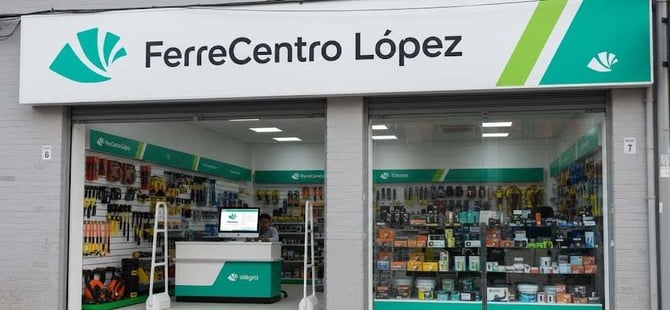
A continuación, te contamos cómo FerreCentro López organiza su día a día, desde la configuración inicial hasta la venta en mostrador, la gestión del inventario y el control de compras.
1. 🏪 ¿Cómo configurar una ferretería en Alegra?
Al comenzar a usar la plataforma, el equipo de FerreCentro López 🛠️ configuró la información básica del negocio desde el menú Configuración > Empresa:
-
Nombre comercial de la ferretería.
-
RFC y datos fiscales.
-
Dirección del local.
-
Impuestos aplicables a alimentos y bebidas.
Esta configuración permite timbrar facturas correctamente y mantener la información del negocio actualizada.

2. 🧰 ¿Cómo registrar productos y controlar el inventario?
Para llevar el control de sus productos, FerreCentro López 🛠️ creó su inventario desde Inventario > Producto de venta.
Registraron productos como:
-
🔨 Herramientas (martillos, taladros, llaves).
-
🧱 Materiales de construcción (cemento, varilla, arena).
-
💡 Artículos eléctricos.
-
🚰 Productos de plomería.
-
🎨 Pinturas y accesorios.
A cada producto le asignaron:
-
Precio de venta.
-
Impuesto correspondiente.
-
Control de inventario, cuando aplica.
De esta forma, el sistema descuenta automáticamente el stock cada vez que se registra una venta.
🔎 ¿Cómo crear tus productos y servicios para facturar CFDI 4.0?🧰 Además, FerreCentro López crea kits o combos para vender más rápido, por ejemplo:
-
Kit de plomería básica.
-
Kit eléctrico para instalaciones.
-
Combo de herramientas para mantenimiento.
Estos se crean como productos combinados, lo que permite facturarlos con un solo clic y mantener el control del inventario de cada artículo incluido.
🔎 Crea productos combinados, combos y kits para agilizar tus ventas.
3. 📇 ¿Cómo registrar clientes y proveedores?
La ferretería registró en Contactos:
-
Clientes frecuentes.
-
Empresas constructoras y contratistas.
-
Proveedores de herramientas, materiales y suministros.
Esto facilita la facturación, el seguimiento de compras y el control de pagos pendientes.
🔎 Crea e importa nuevos contactos en Alegra.
4. 🧾 ¿Cómo facturar las ventas?
Cada vez que un cliente realiza una compra, el proceso es sencillo:
-
Ingresan a Ingresos > Facturas de venta.
-
Seleccionan el cliente o usan el cliente general.
-
Agregan los productos o combos.
-
Guardan la factura.
Cada factura actualiza automáticamente el inventario y los reportes de ventas.
🔎 ¿Cómo timbrar facturas de venta en Alegra?
⚠️ Ten en cuenta: para timbrar facturas electrónicas (CFDI) válidas ante el SAT, primero debes habilitar la facturación electrónica en Alegra. 🔎 ¿Cuáles son los pasos para habilitar la facturación electrónica en Alegra?
5. 📊 ¿Cómo registrar compras y gastos?
Cada vez que la ferretería compra mercancía o paga servicios, registra la factura del proveedor desde Gastos > Facturas de proveedores.
Esto les permite:
-
Llevar control de gastos.
-
Registrar pagos pendientes.
-
Analizar cuánto invierten en cada proveedor.
6. 🛒 ¿Cómo vender con Alegra POS en una ferretería?
En el mostrador, FerreCentro López 🛠️ utiliza Alegra POS para atender rápidamente a sus clientes.
Con el punto de venta pueden:
-
Seleccionar productos con pocos clics.
-
Cobrar en efectivo, transferencia o tarjeta.
-
Timbrar la factura al instante.
-
Mantener el inventario actualizado en tiempo real.
Esto es ideal para horas de alta demanda. 🔎 ¿Cómo empezar con Alegra POS y potenciar tu punto de venta?
7. 📱 ¿Cómo usar Alegra desde el celular?
Cuando el encargado no está en el local, utiliza la app móvil para:
-
Revisar ventas del día.
-
Crear facturas desde el celular.
-
Registrar gastos imprevistos.
-
Consultar información del negocio en tiempo real.
La aplicación está disponible para dispositivos iOS y Android y se sincroniza automáticamente con la cuenta.
🔎 Timbra facturas de venta con la app móvil de Alegra.
Observa:
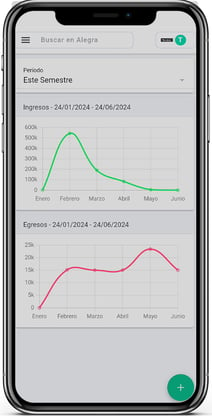
La app móvil de Alegra está disponible para dispositivos iOS (9.0 o superior) y Android (4.1 o superior).
¿Aún no tienes cuenta en Alegra?