En Alegra puedes crear tus propias retenciones —Retefuente, ReteIVA, ReteICA y CREE— y aplicarlas en facturas de venta, gastos, facturas de compra y documentos soporte electrónicos. Aquí ves el ciclo completo: dónde se crea el concepto, cómo se calcula la base y el valor, y dónde queda cada retención en el documento.
👉 Índice
⚙️ ¿Qué son las retenciones y cuáles puedes configurar?
Una retención es un anticipo del impuesto que quien paga descuenta del valor de la operación y entrega directamente a la DIAN o al municipio. En Alegra no se calculan solas: primero creas el concepto (tipo, porcentaje y cuentas contables) y después lo aplicas en cada documento.
El formulario de Nueva retención maneja estos tipos:
- Retención en la fuente (Retefuente): se descuenta sobre el valor del pago, según el concepto (compras, honorarios, servicios, arrendamiento, transporte).
- Retención de IVA (ReteIVA): se descuenta sobre el IVA de la operación, no sobre el subtotal.
- Retención de Industria y Comercio (ReteICA): la tarifa la define el municipio.
- Retención de CREE y Otro tipo de retención: para conceptos que no encajan en los anteriores.
📍 Las tarifas cambian cada año y por municipio. Confirma la que te corresponde con tu contador antes de crear el concepto: una tarifa mal puesta se repite en todas las facturas.

✅ ¿Qué necesitas antes de crear una retención?
Antes de abrir el formulario, revisa estos cuatro puntos:
- Las obligaciones tributarias de tu empresa en Configuración > Empresa > Obligaciones tributarias: de ahí sale si retienes, si eres autorretenedor o si estás en Régimen Simple.
- Quién retiene en la operación: en una venta retiene tu cliente; en una compra retienes tú al proveedor. La retención se configura igual, pero se aplica en documentos distintos.
- Las cuentas contables donde va a caer la retención, una para ventas y otra para compras. Si no existen, créalas primero en Contabilidad > Catálogo de cuentas.
- La tarifa vigente del concepto que vas a usar, validada con tu contador.
📍 Alegra trae retenciones precargadas (compras, honorarios, servicios, arrendamiento, transporte, ReteIVA y ReteICA). Revisa el listado de Configuración > Impuestos > Retenciones antes de crear una nueva: si ya está, úsala tal cual o edítala en lugar de duplicarla.
🔧 ¿Cómo crear una retención en Alegra?
1. Ve a Configuración > Impuestos > Retenciones > + Nueva retención.
2. Escribe el Nombre del concepto y selecciona el Tipo (Retefuente, ReteIVA, ReteICA, CREE u otro).
3. Define el Porcentaje de la retención y, si quieres, una Descripción que te ayude a reconocerla en el selector.
4. Abre Opciones avanzadas, elige la Cuenta contable para ventas y la Cuenta contable para compras > Guardar.

Qué define cada campo:
| Campo | Qué define |
| Nombre (obligatorio) | Cómo aparece la retención en el selector de la factura. Nómbrala por concepto y tarifa: «Servicios en general 6 %». |
| Tipo (obligatorio) | A qué impuesto corresponde. Define en qué renglón del reporte y de la exógena cae la retención. |
| Porcentaje (obligatorio) | La tarifa que se aplica sobre la base. Es el único valor de cálculo que guarda el concepto. |
| Descripción | Texto interno para distinguir conceptos con el mismo nombre. No sale en la factura. |
| Cuenta contable para ventas (obligatoria) | Cuenta donde se registra la retención cuando tú eres el retenido (facturas de venta). |
| Cuenta contable para compras (obligatoria) | Cuenta donde se registra la retención que practicas a tus proveedores. |
📍 Notas
-
El concepto guarda el porcentaje, no la base. La base se define en cada documento: Alegra la propone con el valor de los ítems o del servicio y tú puedes ajustarla en la fila de la retención; el valor se recalcula solo.
-
ReteICA viene precargada en 0 %. Aparece en el selector y calcula cero hasta que la edites con la tarifa de tu municipio.
📄 ¿Cómo aplicar retenciones en una factura de venta?
En la factura de venta la retención no está dentro del formulario del ítem ni en los datos del cliente: vive en una fila propia debajo de los ítems y justo antes de Subtotal y Total. Si no la ves, es porque está ahí y no dentro del ítem.
1. Ve a Ingresos > Factura de venta > Nueva factura de venta.
2. Selecciona el cliente y agrega los ítems. Revisa el valor sobre el que vas a retener.
3. Baja hasta la fila Retención, debajo de los ítems, y haz clic en + Agregar retención. Elige el concepto en el selector y ajusta la Base si el caso lo pide.
4. Revisa el Valor que calculó Alegra y guarda o emite la factura.

Si la retención no aparece en la factura, revisa en este orden:
- Que estés mirando debajo de los ítems, en la fila que está antes de Subtotal. Ahí vive el enlace + Agregar retención.
- Que el concepto exista y esté activo en Configuración > Impuestos > Retenciones. El selector solo muestra lo que está en ese listado.
- Que la empresa no esté en Régimen Simple: en ese caso las facturas de venta no llevan retenciones.
- Que la tarifa no sea 0 % (caso típico de ReteICA precargada): la fila aparece, pero el valor queda en cero.
📍 El Total de la factura no cambia cuando agregas la retención: el valor retenido se descuenta cuando el cliente paga. El documento deja constancia de cuánto te van a retener; el neto lo ves en el pago y en el estado de cuenta del cliente.
📢 Importante: la retención vive en la factura, no en el pago. Si un pago cubre varias facturas, cada una conserva sus propias retenciones y no se pueden mezclar entre documentos.
💸 ¿Cómo aplicar retenciones en gastos, compras y DSE?
- En un gasto o factura de compra:
1. Crea o edita el gasto desde Gastos > Pagos > Nuevo pago y selecciona la factura del proveedor.
2. Selecciona las retenciones que practicaste al proveedor. Alegra calcula el valor sobre la base y lo descuenta del total a pagar.
3. Elige en Contabilizar retenciones si el asiento va al pago o a la factura y confirma el pago.

El paso a paso del pago, con las notas de qué pasa cuando la factura ya trae retenciones, está en ¿Cómo aplicar retenciones desde el pago de una factura de compra?
- En un Documento Soporte Electrónico (DSE):
1. Ve a Gastos > Documento soporte > Nuevo documento soporte.
2. Selecciona las retenciones que aplican al proveedor sin RUT o no obligado a facturar.
3. Haz clic en Emitir para enviar el documento a la DIAN con las retenciones incluidas en el XML.
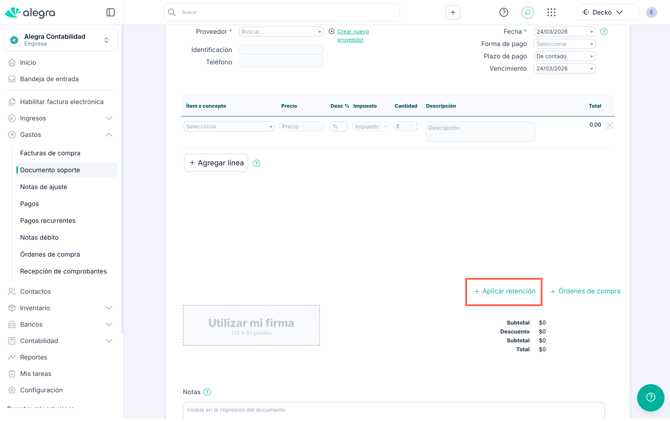
📢 Importante: en el DSE, la Retefuente y la ReteIVA al 100 % viajan en el XML y no se editan después de emitir el documento. Si necesitas ajustarlas, emite una Nota de Ajuste.
🖨️ ¿Cómo mostrar las retenciones en el PDF de la factura?
La retención queda registrada en el documento desde que la agregas, pero el PDF solo la imprime si activas la casilla en la plantilla de impresión:
1. Ve a Configuración > Plantillas de impresión > Plantillas.
2. Haz clic en Editar en la vista anterior y marca la casilla Mostrar retenciones sugeridas de la factura > Guardar.
Si la factura ya está emitida y quieres agregar o confirmar las retenciones para que queden contabilizadas y visibles en el PDF:
1. Abre la factura emitida y entra en Más acciones > Editar retenciones.
2. Ingresa o ajusta las retenciones y haz clic en Imprimir.
📍 Las retenciones sugeridas no se descuentan del total de la factura: se aplican en el pago. Por eso el PDF muestra el valor retenido como información y el total sigue siendo el de la venta.
🏛️ ¿Qué casos especiales cambian la retención?
Hay tres situaciones que modifican si te retienen o si retienes. Valídalas con tu contador antes de ajustar la configuración, porque dependen de las obligaciones de cada empresa.
- Autorretenedor (O-15): si tu empresa está registrada como autorretenedora en el RUT, tus clientes no deben practicarte la retención en la fuente correspondiente a la autorretención: la gestionas tú. Se configura en Configuración > Empresa > Obligaciones tributarias activando Autorretenedor.
- Régimen Simple (O-47): no te retienen Retefuente, ReteIVA ni ReteICA en tus ventas y tus facturas no llevan retenciones aplicadas. Marca Régimen Simple de Tributación en Configuración > Empresa > Obligaciones tributarias y Alegra ajusta el comportamiento.
- Proveedor o cliente exento: compras inferiores a 27 UVT, operaciones con Gran Contribuyente que ya retiene y servicios con exclusión expresa por norma de la DIAN no llevan retención. Puedes excluirla en el documento y dejar el motivo en las observaciones.
📍 La autorretención tiene su propio tratamiento contable según el caso. Es de los puntos que más consultas genera: confírmalo con tu contador antes de cambiarlo, no después del cierre.
📊 ¿Dónde ves las retenciones aplicadas?
- Reportes > Fiscales > Impuestos y retenciones: consolidado por período, con la retención separada por tipo.
- Contabilidad > Complementos contables > Certificados de retención: el certificado anual que entregas a tus proveedores. El paso a paso está en ¿Cómo generar certificados de retención en Alegra?
- Reportes > Contables > Movimientos por cuenta contable: para conciliar la cuenta de retención contra el balance.
- Información exógena: las retenciones practicadas se reportan en los formatos 1001 (pagos a terceros y retenciones) y 1003 (retenciones de IVA). Se configuran en Configuración > Contabilidad > Configurar información exógena.
📍 En el reporte de impuestos y retenciones, la retención se ubica por la fecha de contabilización: si el asiento quedó en el pago, aparece en la fecha del pago; si quedó en la factura, en la fecha de la factura. Cuadra el período con eso en mente antes de declarar.
💬 ¿Cuáles son las preguntas más frecuentes?
- ¿Por qué no aparece la retención en mi factura de venta? Porque la fila está debajo de los ítems y antes de Subtotal —ahí está el enlace + Agregar retención—, porque el concepto no existe en Configuración > Impuestos > Retenciones, o porque la empresa está en Régimen Simple. El detalle está en la sección de la factura de venta.
- ¿Tengo que crear todas las retenciones a mano? No. Alegra trae retenciones precargadas con las tarifas más comunes (compras, honorarios, servicios, arrendamiento, transporte, ReteIVA y ReteICA). Revisa el listado antes de crear una nueva.
- ¿Puedo aplicar dos retenciones del mismo tipo en una factura? No. Va una retención por tipo por documento: una Retefuente, una ReteIVA y una ReteICA. Si necesitas combinar tarifas, ajusta el valor de la retención.
- ¿La retención descuenta el total de la factura? No en la factura de venta: se descuenta cuando el cliente paga. En una compra sí baja el total a pagar al proveedor.
- ¿Qué hago si retuve más o menos de lo que debía? Si la diferencia es a favor del proveedor, emite una nota crédito ajustando la retención; si es a tu favor, una nota débito. En notas crédito el paso a paso está en ¿Cómo aplicar retenciones en notas crédito en Alegra?
- ¿Puedo cambiar la retención después de emitir? En la factura de venta sí, desde Más acciones > Editar retenciones. En el DSE no: se corrige con una Nota de Ajuste.
¿Aún no tienes cuenta en Alegra?