El reporte de Transacciones de Alegra reúne los movimientos de dinero registrados en tus bancos durante un período: los recibos de caja (pagos que recibiste) y los comprobantes de egreso (pagos que hiciste), con el total de entradas y el total de salidas.
📍 El reporte toma los documentos cuya fecha cae dentro del período que elijas. Si un recibo o un egreso no aparece, revisa el rango antes de darlo por perdido.
📢 Importante: el reporte no incluye las transferencias entre bancos ni las transacciones anuladas.
👉 Índice
💰 ¿Qué muestra el reporte de Transacciones?
Es el reporte que responde «¿qué plata entró y qué plata salió de mis bancos en este período?». En la parte superior ves dos totales: entradas y salidas. Debajo, la tabla de movimientos, donde cada línea es un documento con su número, fecha, contacto y valor.
📍 Sirve para conciliar la operación del día a día: por ejemplo, comprobar que todos los recibos de caja del mes están registrados o revisar cuánto salió por egresos antes de cerrar el período.

🧭 ¿Cómo se genera y se actualiza el reporte?
El reporte no tiene botón «Generar reporte»: se calcula solo cuando abres la pantalla. Lo que sí tienes son dos controles, Actualizar y Filtrar.
1. Ve a Reportes > Administrativos > Transacciones.
2. Espera a que cargue la tabla: los totales de arriba se pintan antes que las filas, así que el listado puede tardar unos segundos en aparecer.
3. Cuando registres un recibo de caja, un egreso o cualquier movimiento en bancos, vuelve a esta pantalla y haz clic en Actualizar para que las cifras se recalculen.
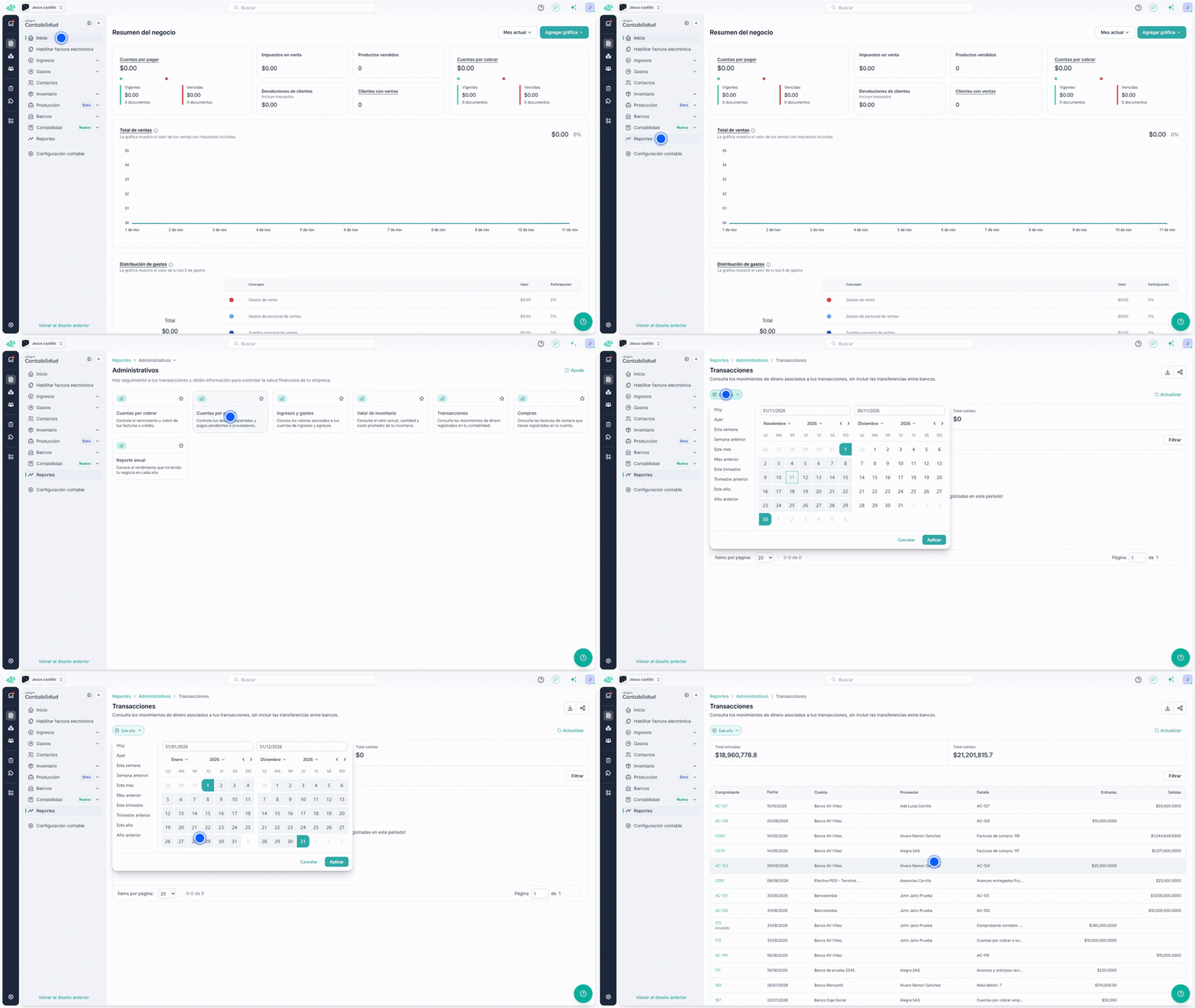
📍 Si acabas de registrar un movimiento y no lo ves, primero pulsa Actualizar y después comprueba que la fecha del documento esté dentro del período seleccionado.
💡 AlegraTip: deja esta pantalla abierta mientras registras los movimientos del día. Cada Actualizar te muestra el acumulado del período sin volver a armar el filtro.
📅 ¿Cómo se filtra y por qué «Este mes» puede salir vacío?
El período se cambia desde Filtrar. Tienes dos formas de hacerlo: los períodos rápidos (Hoy, Este mes, Este año…) o un rango con calendario.
1. Haz clic en Filtrar.
2. Elige un período rápido o marca la fecha inicial y la fecha final en el calendario.
3. Haz clic en Aplicar y espera a que la tabla se recargue.
📢 Ojo con el período por defecto: el reporte abre en «Este mes» y, si en el mes en curso no has registrado movimientos, verás la tabla vacía con el mensaje «No tienes transacciones registradas en este periodo» y los totales en cero. No es un error del reporte: no hay documentos con fecha dentro de ese rango. Cambia a «Este año» o a un rango que cubra los movimientos que buscas y vuelve a Aplicar.
📍 Un movimiento con fecha del mes anterior no aparece en «Este mes», aunque lo hayas registrado hoy. La fecha manda, no el día en que lo digitaste.
📤 ¿Cómo se exporta el reporte?
Con el reporte en pantalla puedes llevarte la información por fuera de Alegra:
1. Haz clic en Descargar para bajar el reporte en Excel.
2. Si necesitas pasarlo a otra persona, usa Compartir con el período ya filtrado, para que la otra persona vea el mismo corte.
📍 En esta versión del reporte la descarga es a Excel: no hay exportación directa a PDF. Si necesitas el archivo en PDF, abre el Excel y guárdalo en ese formato.
❓ Preguntas frecuentes
-
¿Por qué el reporte aparece vacío? Porque el período seleccionado no tiene documentos con fecha dentro del rango. El caso más común es dejarlo en «Este mes» sin movimientos del mes en curso: cambia el período en Filtrar y pulsa Aplicar.
-
¿Aparecen las transferencias entre bancos y los documentos anulados? No. El reporte solo muestra recibos de caja y comprobantes de egreso vigentes; las transferencias entre bancos y lo anulado quedan por fuera.
-
¿Puedo descargarlo en PDF? No en esta versión. La descarga disponible es en Excel, con el botón Descargar.
-
¿Tengo que actualizarlo a mano cada vez? El reporte se calcula al abrirlo. Si registras un movimiento con la pantalla abierta, pulsa Actualizar para verlo reflejado en los totales y en la tabla.
🔎 Contenido relacionado
¿Aún no tienes cuenta en Alegra?